Tampilkan postingan dengan label Tutorial CorelDRAW. Tampilkan semua postingan

Cara Cepat Ganti Mode Warna RGB - CMYK Sekaligus di CorelDRAW

Agustus 31, 2017 0
Cara Cepat Ganti Mode Warna RGB - CMYK Sekaligus di CorelDRAW

Halo!
Masih semangat belajar Desain Grafis? kalau Ya, pada kesempatan ini Abang mau kasih tips Cara Cepat Merubah Mode Warna RGB ke CMYK atau sebaliknya pada CorelDRAW x7. Masalah yang umum terjadi adalah ketika kita harus merubah warna satu persatu pada setip objek, yang pastinya bakalan memerlukan waktu yang lama Guys, kalau objeknya cuman dikit ya.. kagak apa-apa, But, kalau desain Kalian buanyak.. bisa berabe, pusing pala berbie.

Kenapa kita harus mengubah mode warna RGB menjadi CMYK atau sebaliknya?

Jawabannya, Mode warna perlu di rubah sesuai dengan keperluan kita.

Maksudnya gimana Bang?

Untuk desain yang tujuannya hanya untuk di tampilkan pada desktop seperti Wallpaper dan lain-lain (Bukan untuk di cetak) maka sebaiknya kita menggunakan mode warna RGB. Why? karena kalo kita pakai CMYK warna hasil desain kita akan tampak buruk terutama jika kita lihat pada layar Smart Phone.
Sebaliknya, jika desain yang kita buat adalah untuk di CETAK seperti Spanduk, Banner, Baleho, Poster, dll. Kalian harus menggunakan mode CMYK. Karena alasan yang sama, yaitu warna yang dihasilkan akan berbeda setelah di cetak. Ente Paham? Kalo kagak paham baca nih Perbedaan Mode Warna RGB dan CMYK.

RGB Color buat keperluan tampilan saja
CMYK Color buat keperluan Cetak
Kayak nya udah pada paham nih.. Kalau begitu saudara hadirin wal hadirat rohimakumullah mari kita simak Cara Cepat Ganti mode Warna RGB - CMYK Sekaligus di CorelDRAW:

Open Your File

Buka file vector yang ingin kalian rubah mode warnanya

Ikuti Langkah-Langkah Mudah Berikut

Pada Tool Bar klik File >> Find and Replace >> Replace Objects


Cara Cepat Ganti Mode Warna RGB - CMYK Sekaligus di CorelDRAW


Pada jendela Replace Wizard pilih Replace a color model or palette lalu klik Next


Cara Cepat Ganti Mode Warna RGB - CMYK Sekaligus di CorelDRAW

Selanjutnya pilih Mode Warna yang kamu inginkan. disini Abang contohkan merubah RGB menjadi CMYK klik Finish


Cara Cepat Ganti Mode Warna RGB - CMYK Sekaligus di CorelDRAW

Pada jendela Find and Replace klik Replace All untuk merubah Mode semua warna

Cara Cepat Ganti Mode Warna RGB - CMYK Sekaligus di CorelDRAW

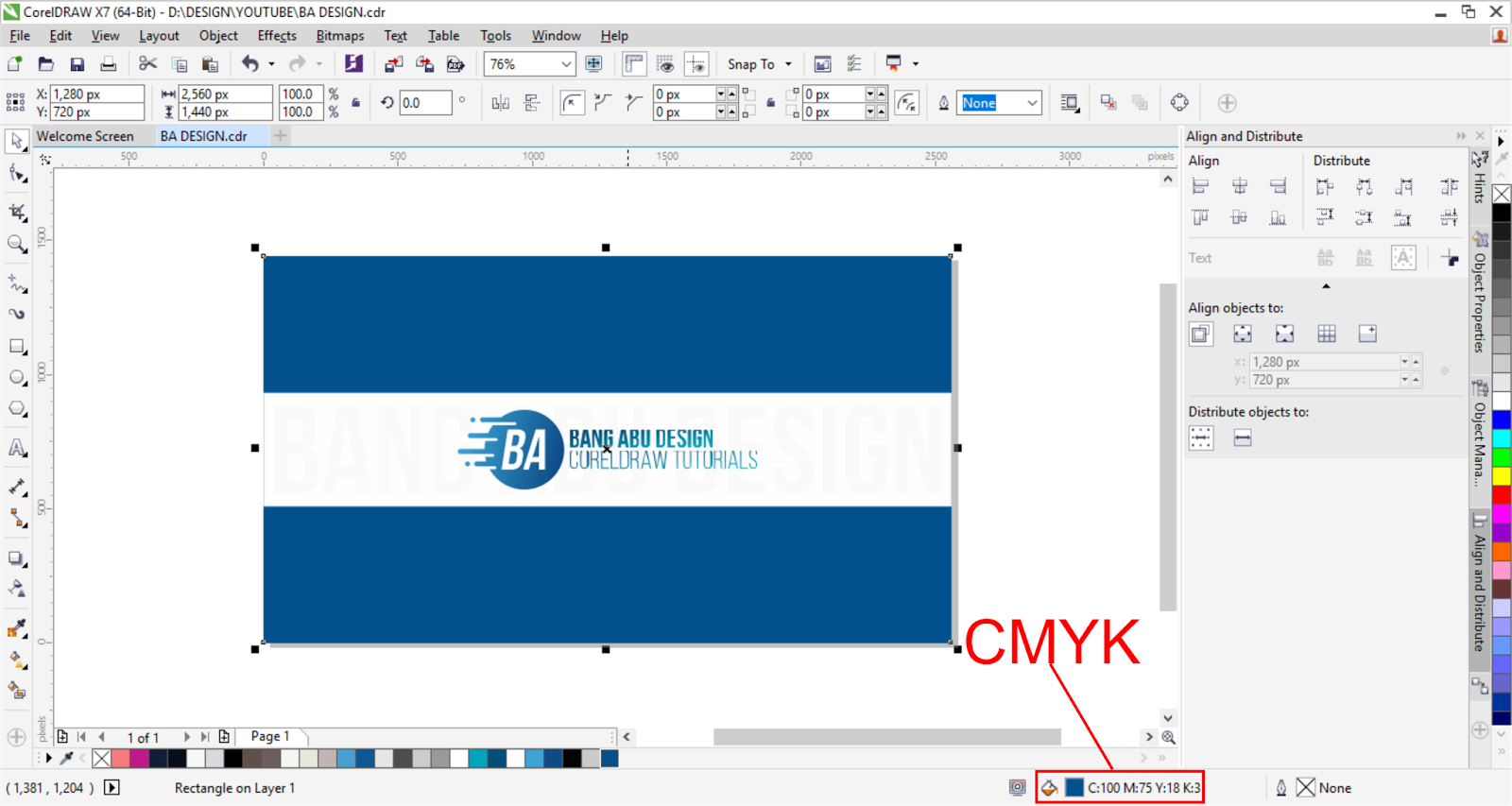
SELESAI semua mode warna sudah berubah. Dari yang awalnya RGB menjadi CMYK. Coba Liat!

Cara Cepat Ganti Mode Warna RGB - CMYK Sekaligus di CorelDRAW

Sampai disini Tutorial kali ini, Mudah kan? yuk di like dan bagikan Tutorial ini supaya semua orang tau belajar desain grafis itu mudah. Dan ingat pastikan kalian sudah berkomentar pada postingan ini supaya Abang tau kehadiran Kalian.

Kunjungi website bisnis kami di Berkah Media Kreatif atau BMK Studio dan dapatkan layanan seputar desain grafis.

Keep Enjoy. See You Next Time!..

Tutorial CorelDRAW Membuat Siluet - Untuk Pemula

Agustus 20, 2017 0
Tutorial CorelDRAW Membuat Siluet - Untuk Pemula

Halo!
Pada kesempatan kali ini kita akan belajar Cara Membuat Siluet menggunakan CorelDRAW. Barang kali sebagian dari kalian sudah mengetahui apa itu Siluet. Siluet adalah salah satu efek fotografi karena adanya perbedaan signifikan antar pantulan cahaya objek utama dengan latar belakangnya. Mau tau lebih banya klik disini.

Berarti harus pake Kamera yang mahal dan perlu belajar teknik fotografi dong?
Gak harus kok
Terus gimana?

Nah itulah yang akan kita pelajari. Dengan menggunakan CorelDRAW kita juga bisa membuat siluet dan hasilnya gk kalah menarik loh.. Siluet yang akan kita buat ini berbasis Vector. Apaan tuh vector? kalau kalian belum tau silakan baca artikel tentang Vector disini. OK. Lanjut.. kayanya udah pada penasaran nih. hehe langsung aja yuk cus..

Pertama - Buka Aplikasi CorelDRAW

Buka Aplikasi CorelDRAW yang sudah terinstall pada Laptop/PC kalian. Kalau belum ya install dulu dong.. hehe
Tutorial CorelDRAW Membuat Siluet - Untuk Pemula

Kedua - Import Gambar

Bahan sudah disediakan, silakan di Download ya...


Masukkan gambar yang akan kita eksekusi dengan cara:
Klik menu file >> import >> pilih gambar atau dengan cara
Copy file foto yang akan di eksekusi >> Paste pada lembar kerja CorelDRAW

Tutorial CorelDRAW Membuat Siluet - Untuk Pemula

Tutorial CorelDRAW Membuat Siluet - Untuk Pemula

Resize gambar agar sesuai dengan cara: Tekan CTRL lalu Drag

Tutorial CorelDRAW Membuat Siluet - Untuk Pemula

Lock objek dengan cara Klik kanan >> Lock Objeck

Tutorial CorelDRAW Membuat Siluet - Untuk Pemula

Ketiga - Tracing

Langkah selanjutnya yaitu tracing alias utak-atik menggunakan Bezier tool
caranya adalah dengan klik dan drag

Tutorial CorelDRAW Membuat Siluet - Untuk Pemula


Tutorial CorelDRAW Membuat Siluet - Untuk Pemula

Buatlah garis mengikuti tepi objek hingga ujung garis awal bertemu dengan garis akhir

Tutorial CorelDRAW Membuat Siluet - Untuk Pemula

Setelah proses tracing selesai, Klik Pick tool

Tutorial CorelDRAW Membuat Siluet - Untuk Pemula

Keempat - Memberi Warna

Langkah berikutnya adalah memberi warna pada objek vector yang telah kita buat. Caranya:
Klik objek >> Klik kanan palette dengan tanda X (Untuk menghilangkan garis tepi) >> Klik kiri palette Black (Untuk memberi warna pada bagian dalam objek)

Tutorial CorelDRAW Membuat Siluet - Untuk Pemula

Kelima - Finishing

Selamat anda sudah memasuki langkah finishing.
Hapus gambar awal (Gambar asli). Sebelum menghapus gambar tersebut, sebelumnya kita telah Lock objeck maka dari itu kita harus Unlock terlebih dahulu. Caranya:
Klik kanan pada gambar >> Unlock objeck

Tutorial CorelDRAW Membuat Siluet - Untuk Pemula

Setelah itu hapus gambar dengan cara:
Klik kana >> Delete atau dengan menekan tombol Delete pada Keyboard anda

Tutorial CorelDRAW Membuat Siluet - Untuk Pemula

Rapikan hasil Vector Siluet kalian (Supaya kaya punya orang juga) gunakan Shape tool
Klik tepi garis >> Convert to curve

Tutorial CorelDRAW Membuat Siluet - Untuk Pemula

Buatlah garis menjadi melengkung
Klik pada tpi garis >> Lalu klik dan drag

Tutorial CorelDRAW Membuat Siluet - Untuk Pemula

Masalah yang sering terjadi
Terkadang kita menemukan malah seperti pada gambar dibawah ini.
garis lain ikut melengkung dan itu membuat siluet terlihat tidak bagus.

Tutorial CorelDRAW Membuat Siluet - Untuk Pemula

Gunakan Shape tool untuk mengatasi hal tersebut
Tekan CTRL+Z (Sampai objek kembali seperti semula)
Klik pada ujung sudut objek >> Klik Cusp node

Tutorial CorelDRAW Membuat Siluet - Untuk Pemula

Ulangi langkah sebelumnya buatlah garis menjadi melengkung. Gunakan Shape tool
Klik pada tpi garis >> Lalu klik dan drag

Tutorial CorelDRAW Membuat Siluet - Untuk Pemula

OK. hasilnya akan menjadi seperti ini

Tutorial CorelDRAW Membuat Siluet - Untuk Pemula

Keenam - Bagikan

Langkah terakhir, apakah Tutorial ini bermanfaat? jika Ya
Ingat! Berbagi itu indah. bagikan tutorial ini kepada sahabat, kerabat, pacar, gebetan dan lain-lain agar mereka juga bisa merasakan manfaat dari Tutorial ini. Jika kalian menemukan kesusahan atau mau request tutorial lain, silakan tinggalkan komentar pada Tutorial ini.

Terimakasih Salam Bahagia